
분명 내가 만든 파일인데,
엑셀을 열면 자꾸 읽기 전용으로 열리고
수정하려면 매번 다른 이름으로 저장해야 할 때가 있다.
은근히 작업 흐름을 끊는 문제다.
왜 이런 현상이 생길까?
대부분 아래 중 하나 때문이다.
- 파일 속성에 ‘읽기 전용’이 체크돼 있음
- 네트워크 드라이브에서 다른 사람이 파일을 열어둠
- 이전에 엑셀이 비정상 종료됨
1단계 – 파일 속성부터 확인

- 문제 파일 우클릭 → 속성
- 일반 탭에서
- 읽기 전용 체크 해제
- 확인 클릭
2단계 – 임시 잠금 파일 삭제
엑셀은 파일을 열 때
숨김 잠금 파일을 하나 더 만든다.
- 파일이 있는 폴더 열기
- ~$파일명.xlsx 형태의 파일이 있으면 삭제
- 다시 파일 열기
3단계 – 네트워크 파일일 때
회사 서버에 있는 파일이면
다른 사람이 열어둔 상태일 수 있다.
- 해당 파일을 사용하는 사람이 있는지 확인
- 모두 닫은 뒤 다시 열기
4단계 – 엑셀 옵션 설정 확인
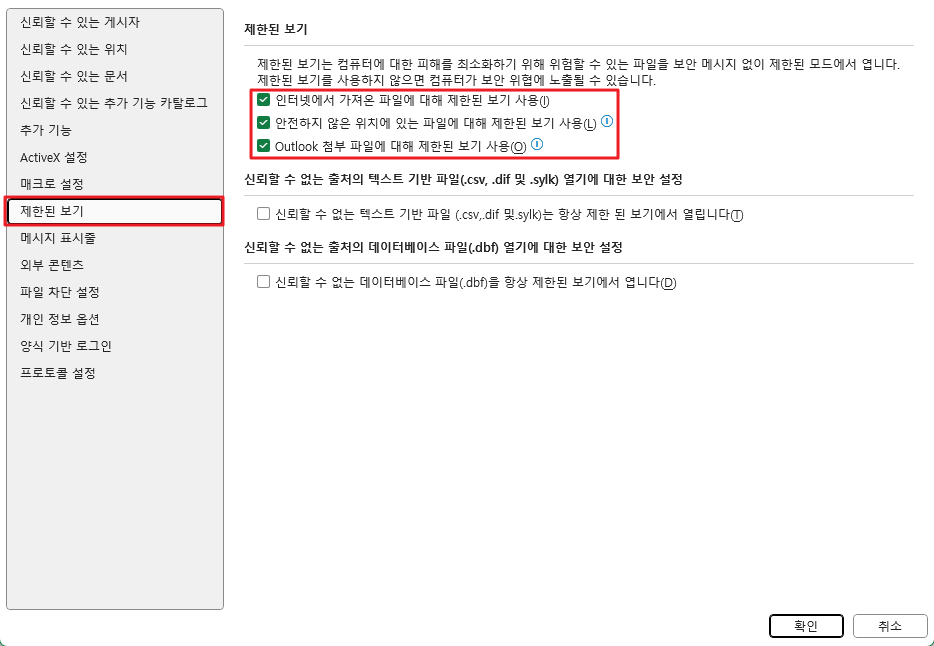
- 엑셀 → 파일 → 옵션
- 보안 센터 → 보안 센터 설정
- 제한된 보기에서
- “인터넷에서 가져온 파일에 대해 제한된 보기 사용” 체크 해제
마무리
엑셀 파일이 계속 읽기 전용으로 열리면
단순 설정 문제일 가능성이 크다.
위 단계만 차례대로 확인하면
대부분 바로 해결된다.
반응형
'정보공유 > 업무해결' 카테고리의 다른 글
| [업무해결] 크롬,엣지 북마크(즐겨찾기) 광고 무한생성 삭제하는 방법 (2) | 2023.10.20 |
|---|---|
| [업무해결] 엑셀 SUMIFS 의 활용법 (SUMIFS 업무활용법) (0) | 2020.02.08 |
| [업무해결] 엑셀 메모 자동크기 설정 방법(매크로 사용) (0) | 2019.04.15 |


댓글